
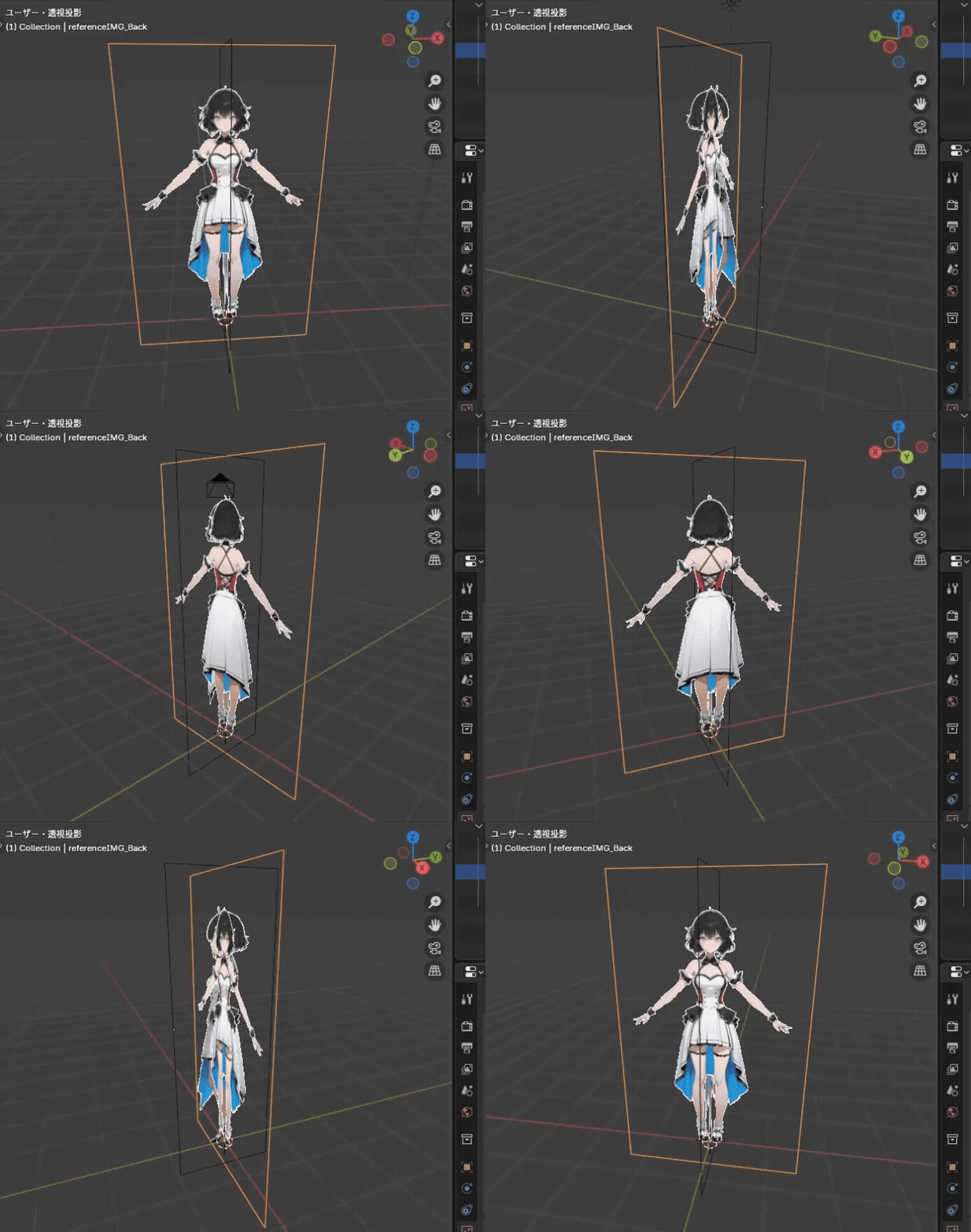
キャラクターモデリングを始める前に、三面図(正面・側面・背面)のリファレンス画像を配置すると作業がスムーズになります。ここではBlender4.5を使って、リファレンス画像を3Dビューに追加する方法を紹介します。
リファレンス画像とは
リファレンス画像とは、モデリング時に形状やプロポーションの目安とするための「お手本画像」のことです。特にキャラクター制作では正面・側面・背面の三面図を配置することで、リファレンス画像を視覚的に意識しながらモデリングが可能になります。
準備:リファレンス画像の作成
3面図用の画像を用意します。
自分で描く、上手い人に描いてもらう、AIに作成してもらうなど、
ご自身の状況でご選択ください。
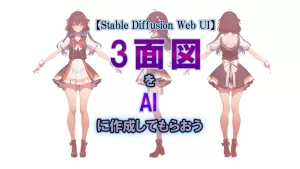
3Dモデルを0から作る場合は、服を着ていない素体と、服を着ている状態の2種類あると作りやすいです。
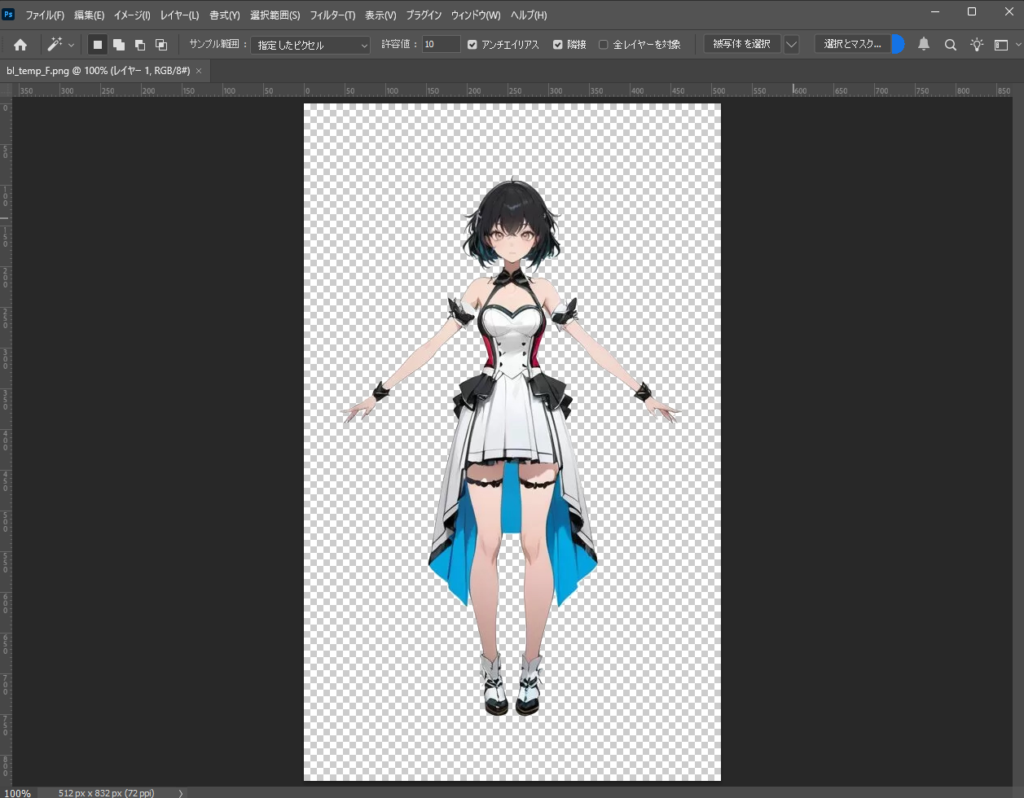
Blenderのリファレンス画像はアルファチャンネルに対応しているので、予め背景を消去し、PNG形式で保存します。
正面ビューに切り替える
Blenderを起動します。
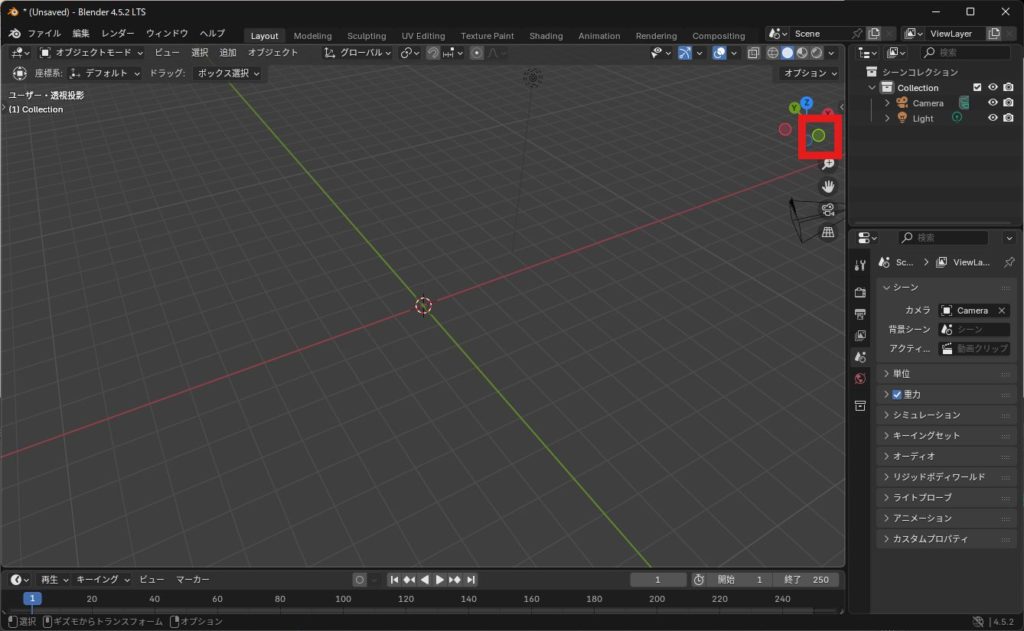
キャラクターの正面図を配置するためにビューを切り替えます。
ショートカット
- Blender標準:テンキー1
- 業界互換キーマップ:F1
これでカメラが正面を向いた状態になります。
リファレンス画像を追加する(正面)
ワークスペースをレイアウトに変更します。
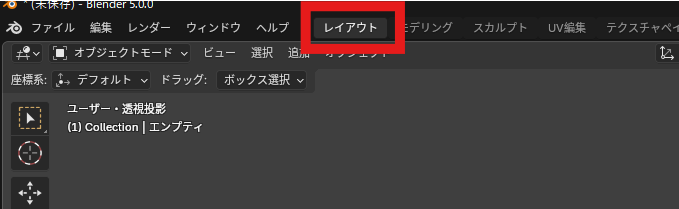
正面ビューでリファレンス画像画像を呼び出します。
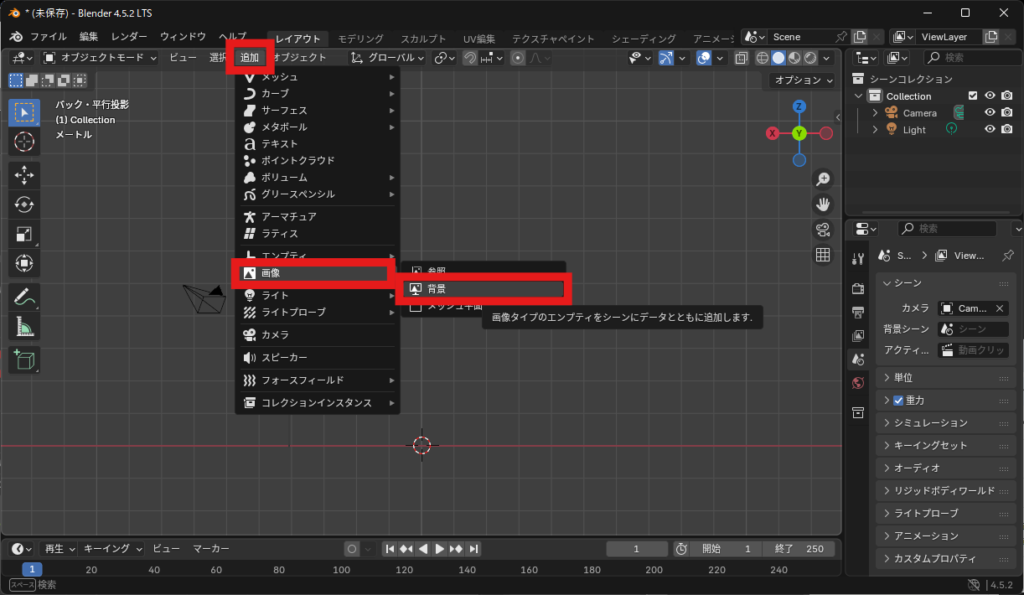
- 追加 → 画像 → 背景(Add → Image → Background)
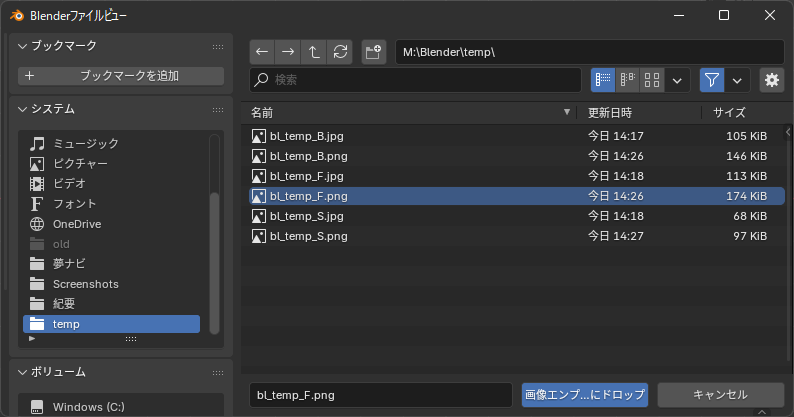
ファイルブラウザが開くので、正面図の画像を選択します。
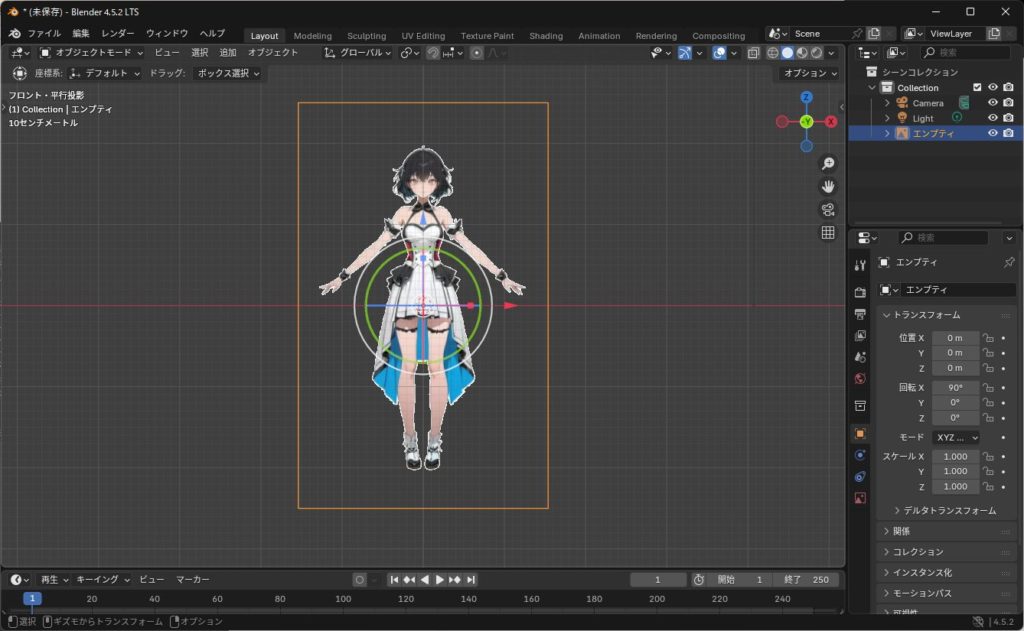
画像が画面中央に配置されます。

アウトライナ―の名称を変更します。
オブジェクトデータプロパティ
画像を選択し、右側の「プロパティ」から オブジェクトデータプロパティ(Object Data Properties)を選択します
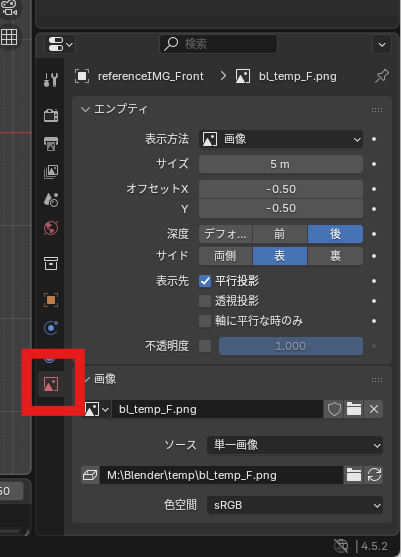
画面右側のオブジェクトデータプロパティをクリックします。
正面画像の位置を調整する
床を原点に、足が床につくような位置に画像を移動します。
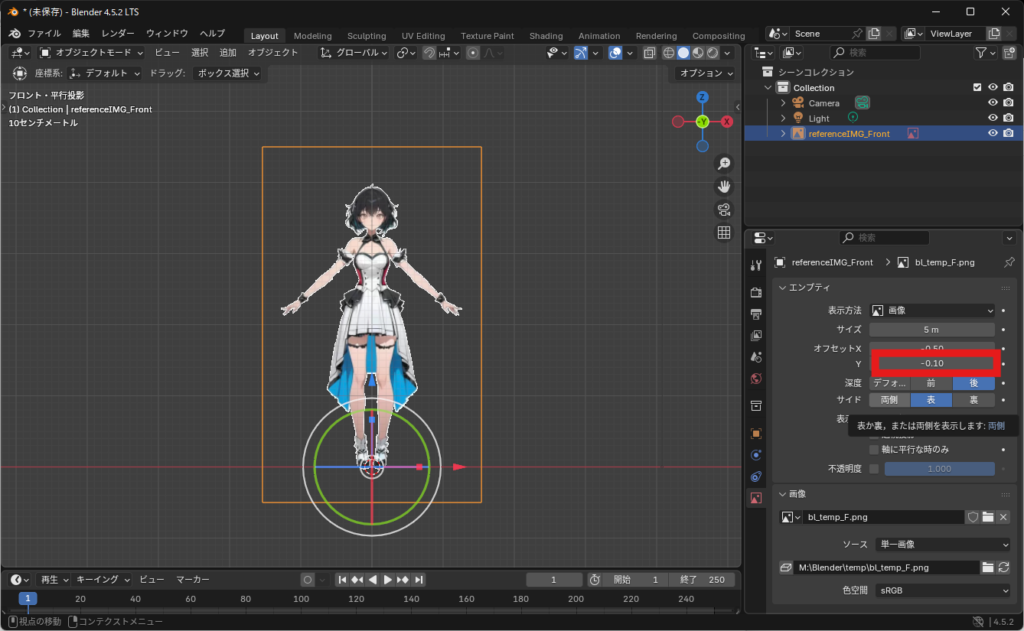
オフセットYで高さを調節します。
あるいは、移動( Move) コマンドを使って、キャラクターの奥側にずらします。
透視投影
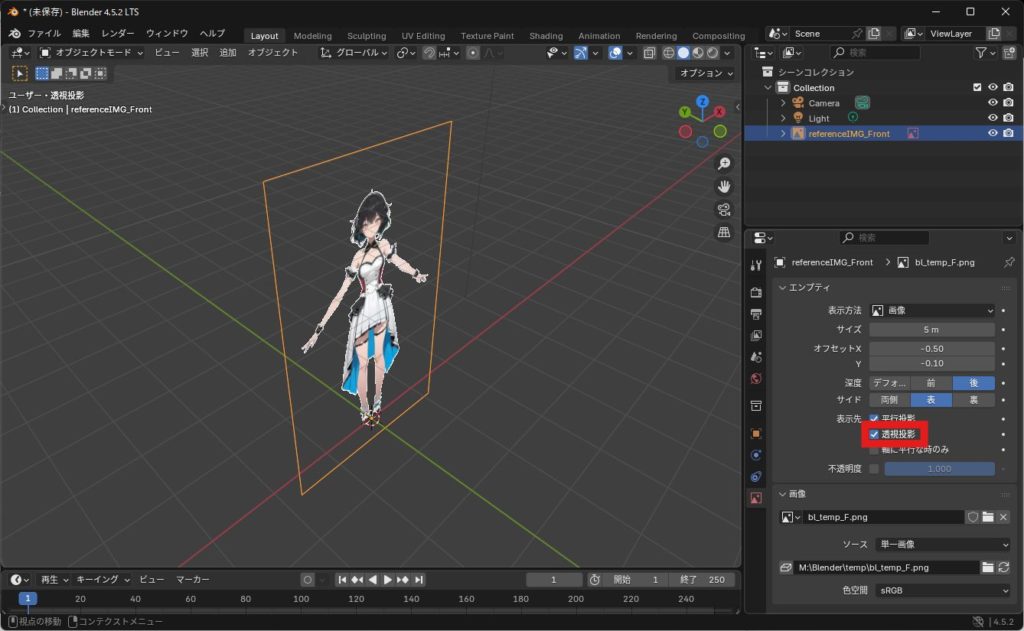
✅透視投影
パースペクティブビューでリファレンスが確認できるようになります。
不透明度
リファレンス画像が濃すぎるとモデルが見づらくなります。
透明度(Opacity) を下げてオブジェクトの視認性を上げます。
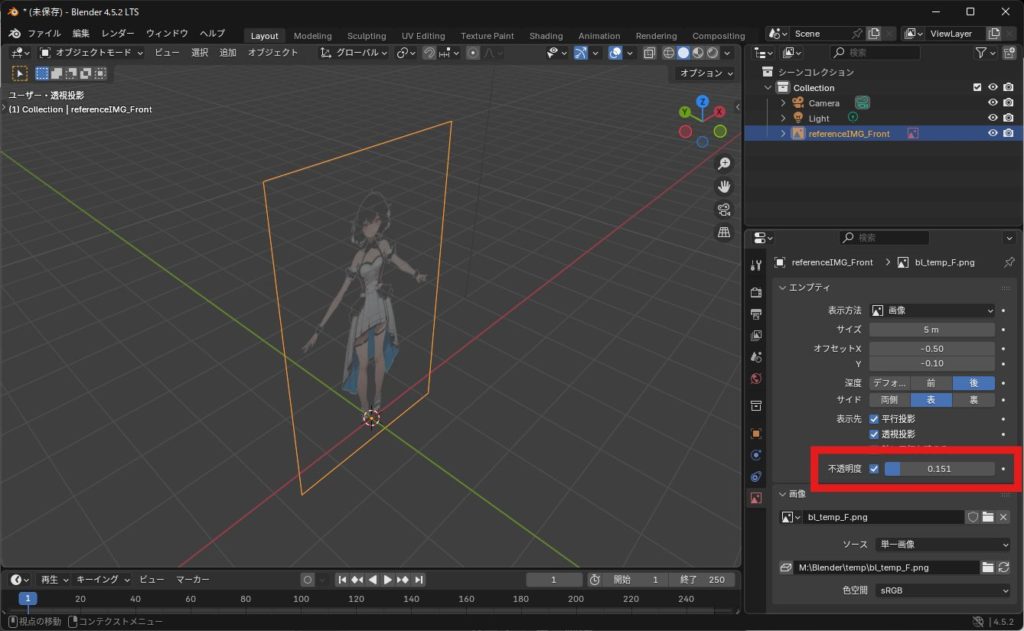
不透明度✅
画像が半透明になります。スライダーバーで透過率を変更できます。
深度
深度(Depth)でオブジェクトとリファレンス画像の位置関係を変更します。
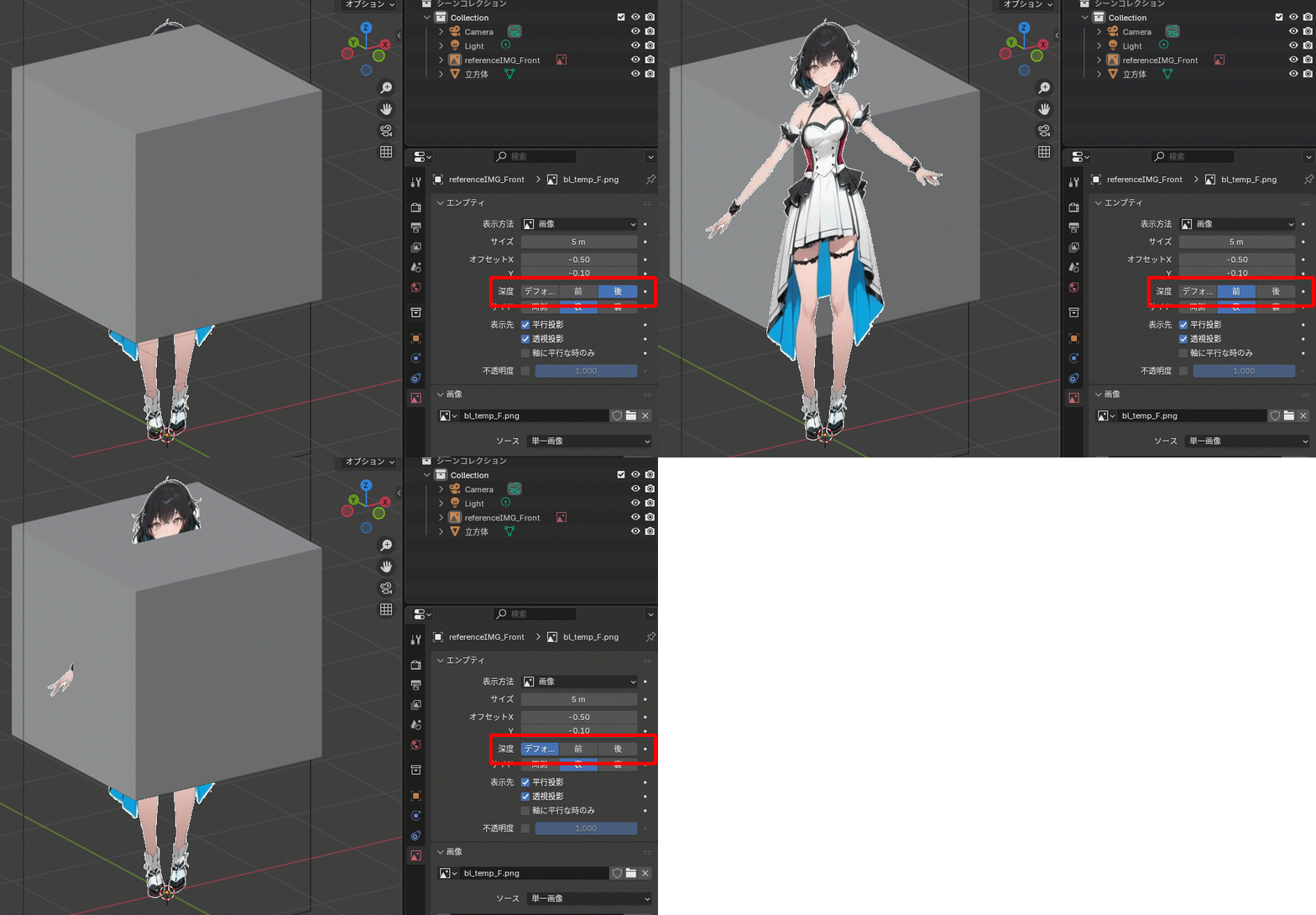
デフォルト前後
でオブジェクトとリファレンス画像の見え方が変わります。
側面図を追加する
側面図と背面図も同様に配置します。
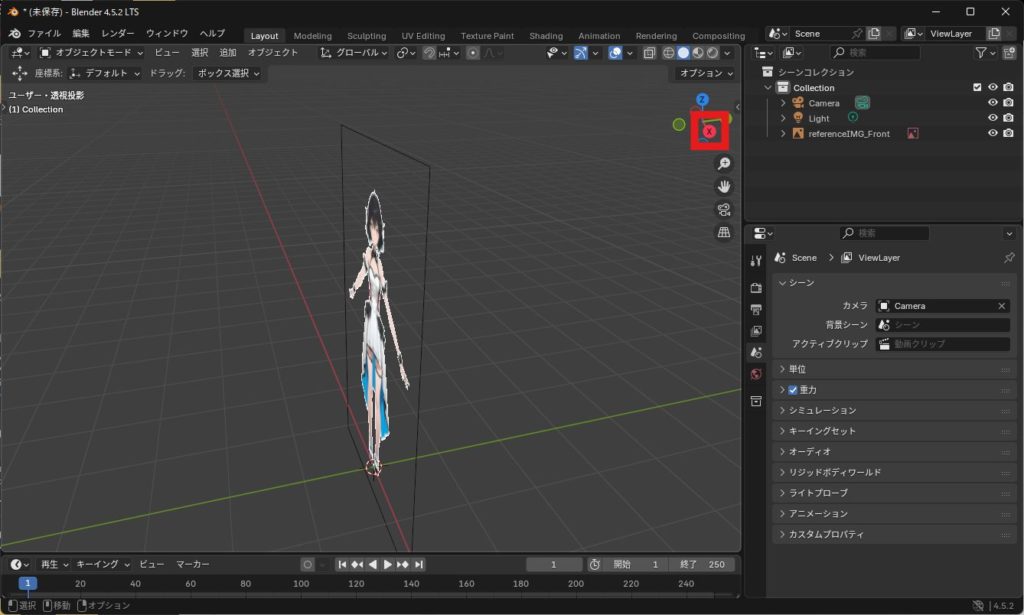
キャラクターの正面図を配置するためにビューを切り替えます。
ショートカット
- Blender標準:テンキー3
- 業界互換キーマップ:F2
カメラが右を向いた状態になります。
それぞれのビューに切り替えてから、
追加 → 画像 → 参照画像(Add → Image → Reference)
を実行します。
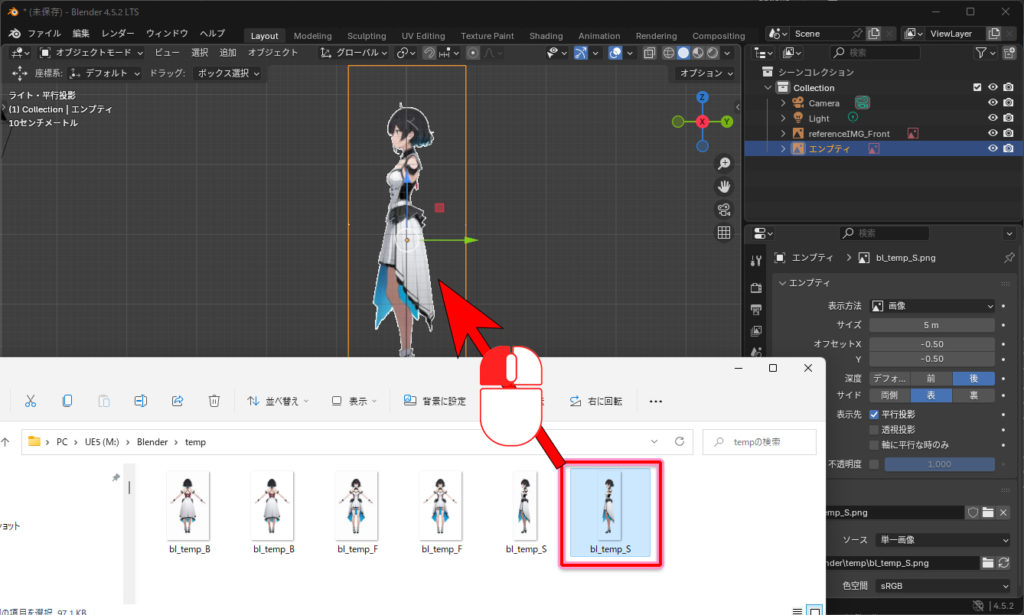
ドラッグアンドドロップすることも可能です。慣れてきたらこちらを使います。
リファレンスの表裏両面表示
現状の画像は裏面からでは非表示の状態です。表裏両面表示にします。
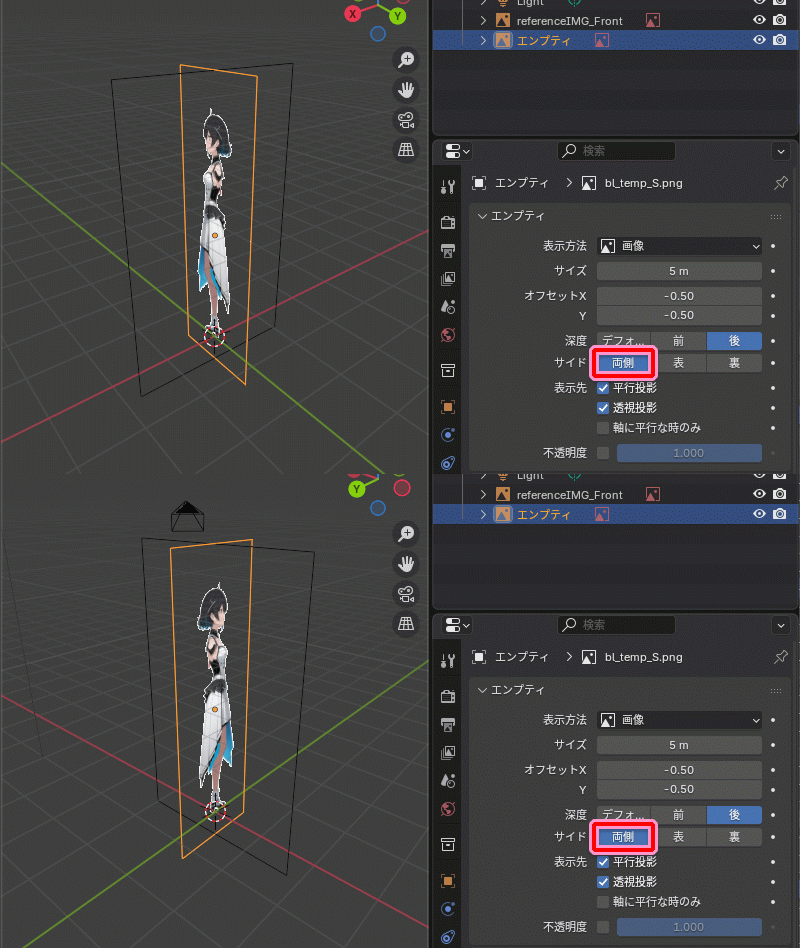
オブジェクトデータプロパティの
サイド(Side):両側
を選択することで画像の表裏両面表示が可能です。
背面図を追加する
最後に背面画像を追加します。ここでは表面画像を複製して背面画像に差し替えます。
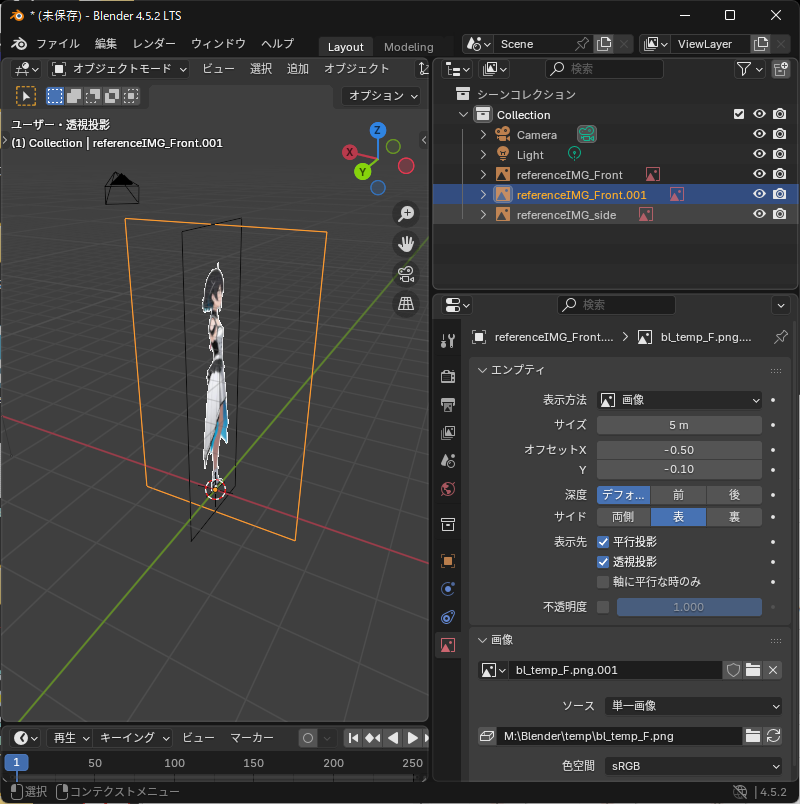
アウトライナーから、先程名前を変更した表面画像を選択し、複製します。
ショートカット
- Blender標準:Shift+D
- 業界互換キーマップ:Ctrl+D
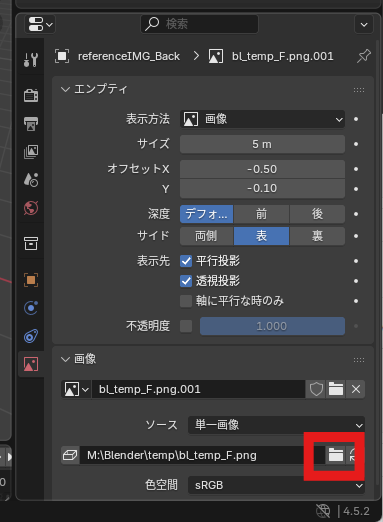
複製したオブジェクトを選択した状態で
「プロパティ」から オブジェクトデータプロパティ(Object Data Properties)を選択
画像タブのフォルダアイコンをクリックします。
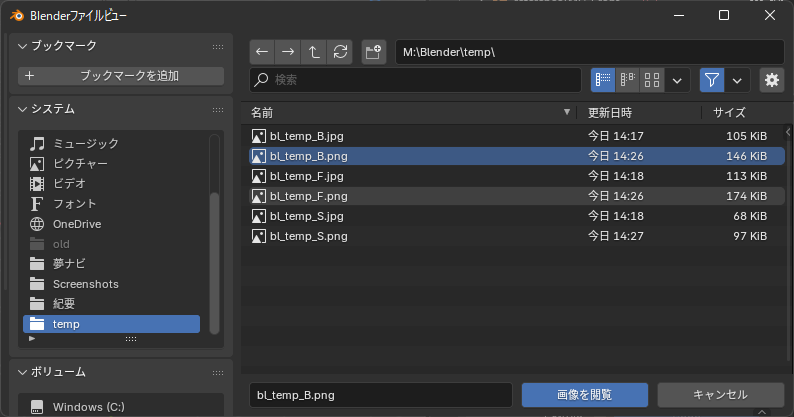
背面用画像を選択します。
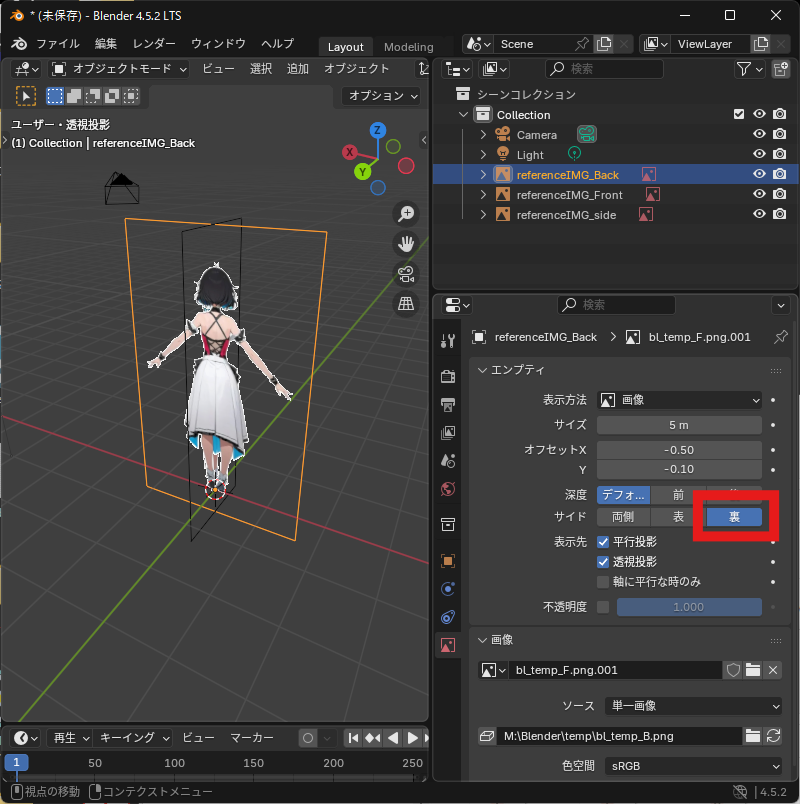
サイドの裏 をクリック
裏面のみ画像が表示されます。
オブジェクト(リファレンス画像)を選択できないようにする
「フィルター」を使い、リファレンス画像を選択できないようにします。
これにより、リファレンス画像を選択せずにスムーズなモデリングが可能です。
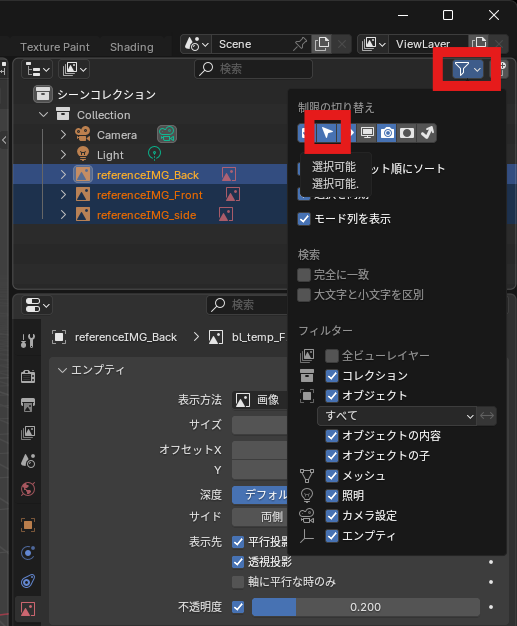
フィルターアイコンをクリック
制限の切り替え>選択可能
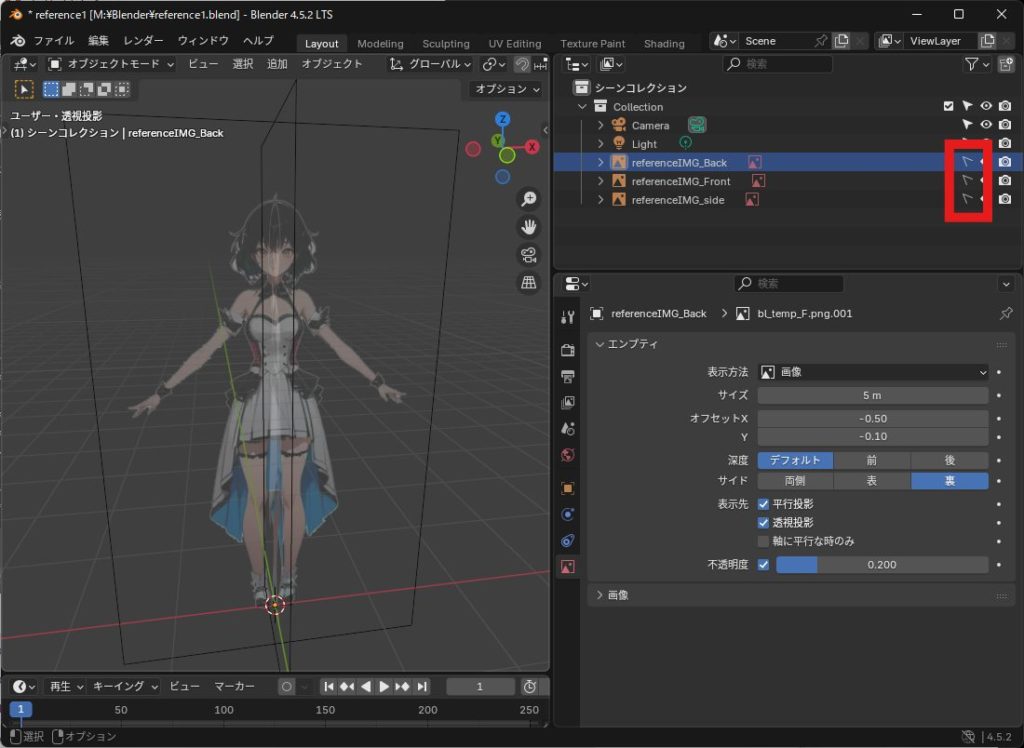
画像のアイコンをクリックすることで、3Dビューワーからは選択不可能になります。
アウトライナーからは選択可能です。
まとめ
- 正面ビューに切り替え
- 追加 → 画像 → 参照画像 (Add → Image → Reference) で三面図を配置
- 位置・透明度を調整して作業しやすくする
上記、リファレンスの存在する3Dモデリングでご活用ください。