AIによる映像解析技術(Video-to-Motion)の進化により、高価なモーションキャプチャ機材を使わずに高品質なアニメーションを作成できるようになりました。今回は、Autodesk のクラウドサービスFlow Studio(AIモーション抽出ツール)で生成したデータを、Autodesk MayaのHumanIK(HIK)へ流し込む「映像 → モーションデータ取得 → HIK リターゲット」までの最短ルートを解説します。
Flow Studioとは
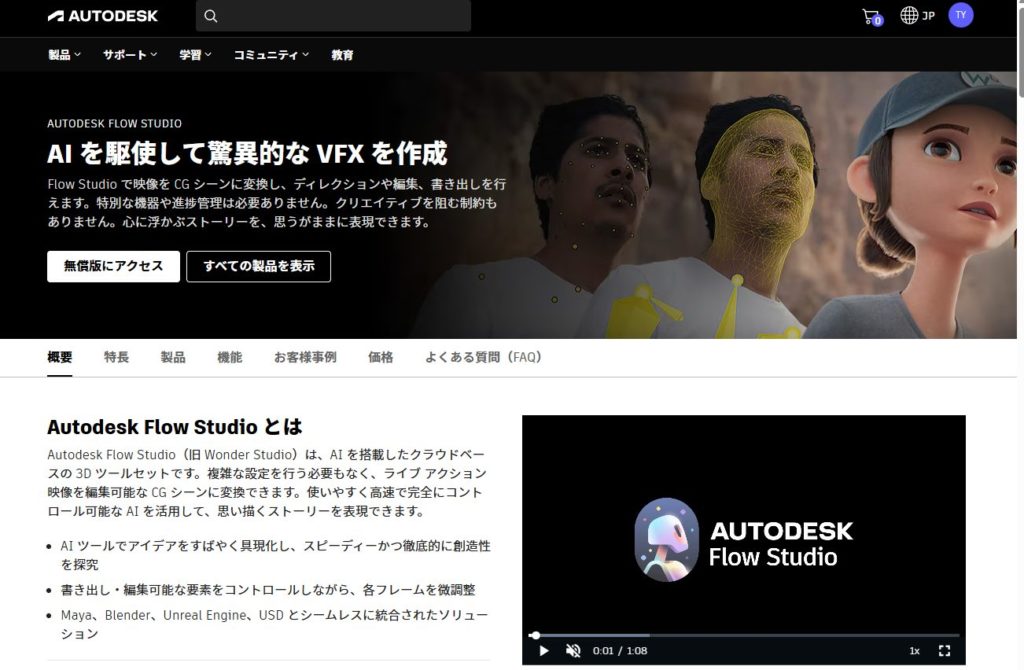
Flow Studio(旧:Wonder Dynamics) は Autodesk が提供するクラウドベースの AI ボディトラッキングツールです。
非常に多機能で、既存の動画ファイルに登場する人物を、CGキャラクターに置き換え合成動画を生成するだけでなく、人物を抜き取った背景だけの動画を生成したりすることが出来ます。
特徴は以下の通り
- ブラウザ上(Chrome/Safari)で動作(スマートフォン/タブレットには最適化されていない為デスクトップまたはノート PC 環境 での利用を推奨)
- 実写映像 1 本からフルボディモーションを推定
- 最大 4 人までのキャプチャ(ライセンスによる)
- FBX / USD / Maya ファイルとしての出力に対応
- カメラトラッキング、キャラクターパス(アルファ)、クリーンプレート(人物を抜き取った背景)なども書き出し可能
高価な機材やキャプチャー時の事前準備も一切不要で「1 本の映像からモーションデータを得られる」手軽さが、個人制作や少人数スタジオでは大きな利点になります。
プロジェクトを作成する
Flow StudioはMayaとの相性が良く、キャラクター、カメラ、ライティングがセットになったMayaシーンファイルを書き出すことも可能です。
しかし今回は、実写動画からキャプチャーしたモーションデータのみをfbxファイルで出力する最短ルートです。
Flow Studioサイトにアクセス
まずはFlow Studio のサイトに移動します。
ビデオキャプチャ―から出力までの作業はWebページ内で完結します。
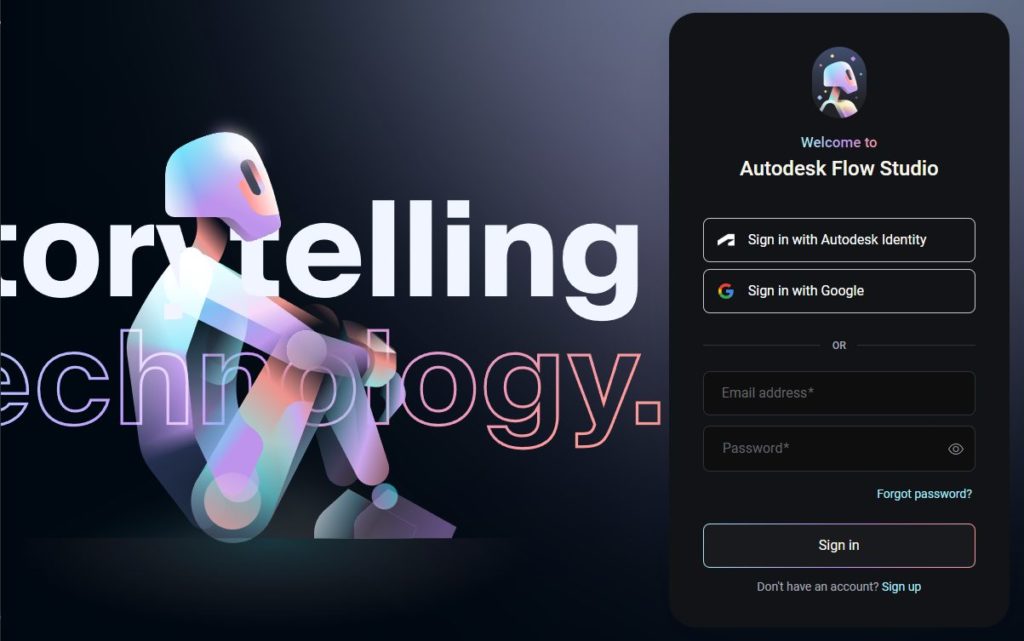
ご自身のオートデスクアカウント、またはGoogleアカウントを使用してログインします。

こんにちは!
Flow Studioは現在、720p未満の画面解像度には最適化されていません。最適なエクスペリエンスを得るには、ChromeまたはSafariを搭載したデスクトップまたはノートパソコンをご利用ください了解した
最初に上記注意がポップアップ表示されます。内容を確認しGot itをクリックします。
ホーム画面
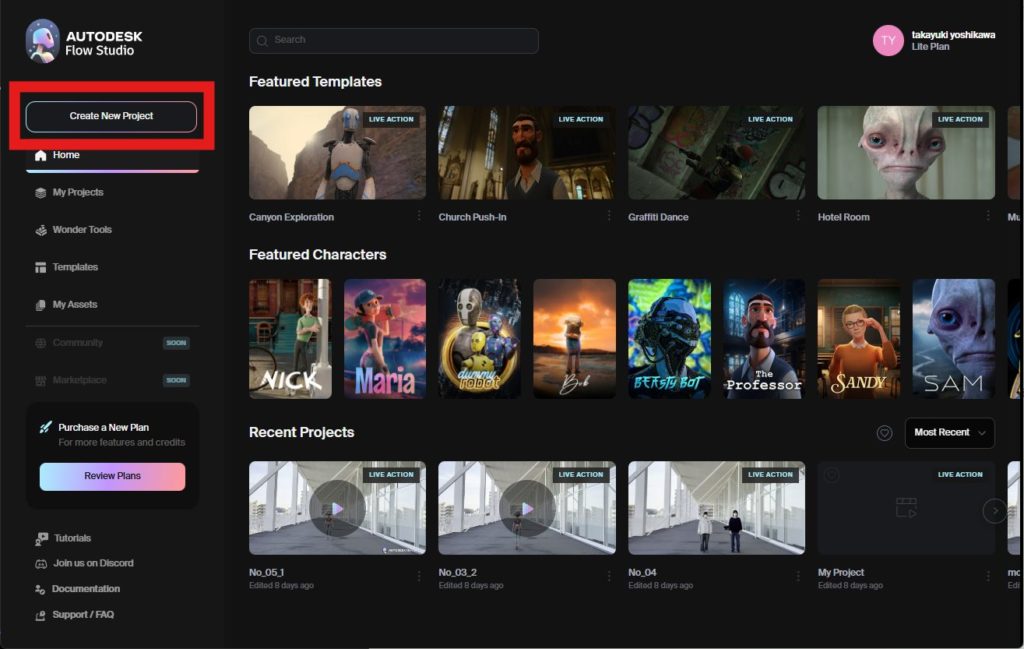
Create New Projectをクリック
新規プロジェクトを作成します。
4つのプロジェクトタイプ
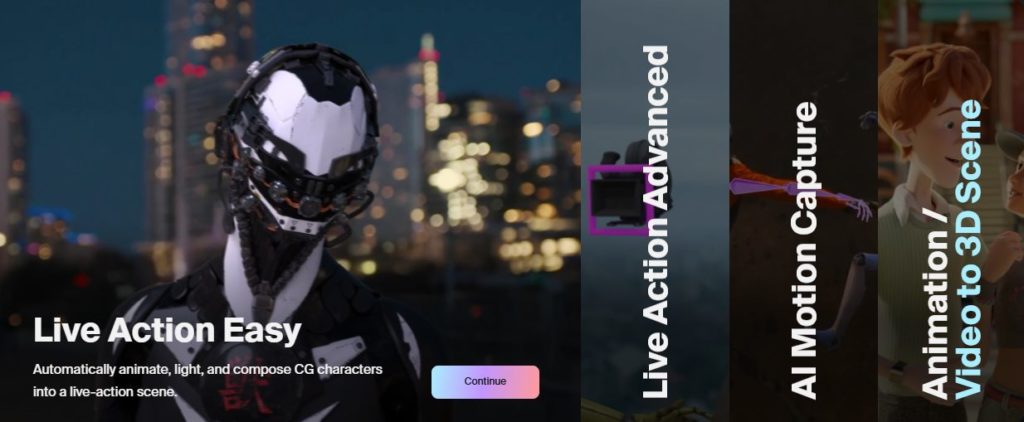
Live Action Easy
実写映像を「手軽に」3D化したいとき
用途
スマホやカメラで撮影した人物映像から、
短時間で3Dキャラクターの動きを作りたい場合に使う。
特徴
設定項目が非常に少ない
1人の人物を前提とした解析
背景処理やカメラ設定を自動で最適化
初心者でも失敗しにくい
Live Action Advanced
実写映像を「正確に」3D化したいとき
用途
高品質な実写映像を使い、
より精度の高い3Dモーションを作成したい場合に使う。
特徴
カメラ設定や解析精度を細かく調整可能
複数人物や複雑な動きに対応
トラッキング精度が高い
後処理(クリーンアップ)前提の設計
AI Motion Capture
映像から「動きだけ」を抽出したいとき
用途
人物の演技やダンスの動きだけを
3Dキャラクター用のモーションデータとして取得する。
特徴
マーカー不要のAIモーションキャプチャ
1台カメラ映像でも解析可能
FBXなどで主要DCCツールへ出力可能
リグ付きキャラクターに適用しやすい
Animation / Video to 3D Scene
映像全体を「3Dシーン化」したいとき
用途
実写映像や既存アニメーションを解析し、
カメラ・キャラクター・空間情報を含む
3Dシーンとして再構築する。
特徴
カメラトラッキング情報を生成
人物だけでなくシーン全体を3D化
VFX・合成向けのデータ構造
BlenderやUnreal Engineと相性が良い
今回使用するのは「AI Motion Capture」
・キャラクターモデルは必要ない(キャラクターはMaya の HumanIK(HIK)でリターゲットする)
・映像素材(合成映像・クリーンプレートなど)は不要(キャラ合成を行う必要はない)
・データ容量を軽くしたい
・クレジット消費を抑えたい
上記を踏まえ、今回はキャプチャーしたモーションデータのみを出力する
AI Motion Captureを使用します。

Continueをクリックします
Flow Studio工程
映像をアップロードする
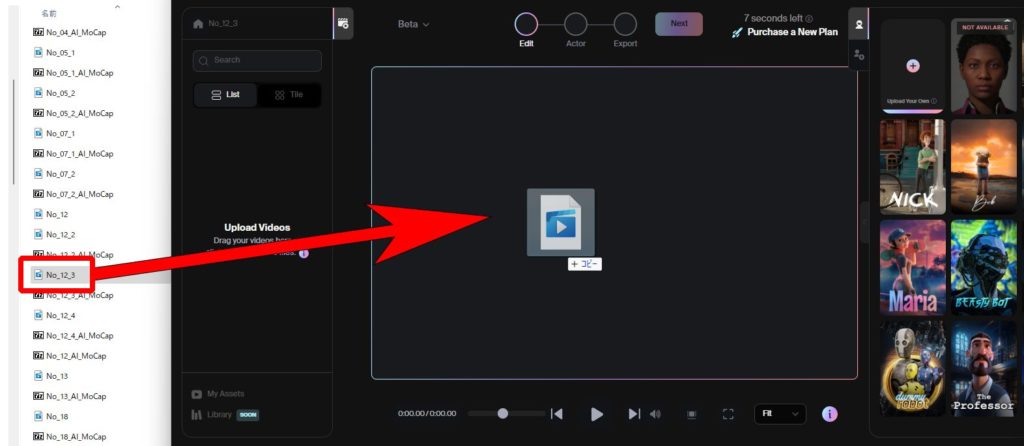
Webブラウザビュー中央のエリアに、Windowsエクスプローラーからキャプチャーしたい動画を
ドラッグアンドドロップします。
対応形式はMP4 / M4V / MOVです
より良いキャプチャー結果を出すために
FlowStudioは動画素材のピクセルを元に、動きを解析してモーションデータを生成する為
・フルHDのサイズ
・被写体のぶれがない
・被写体のシルエットが分かりやすい服装
・全身がしっかり見え、かつ小さすぎない
・フラットな照明
を推奨します
Actor(人物)をスキャン
ビューポートとタイムスライダーに読み込まれた動画が表示されます。
注意点(2025年12月現在)
- Flow Studio は 1 プロジェクトに 1 本の動画しか使えません。
複数カットを扱いたい場合は、AdobePremiere などの動画編集ソフトであらかじめ一つの動画にまとめる必要があります。 - 無料プランではキャプチャーできるキャラクターは1体のみです。キャラクター2体以上のキャプチャーは有料プランで可能です(4体まで)。
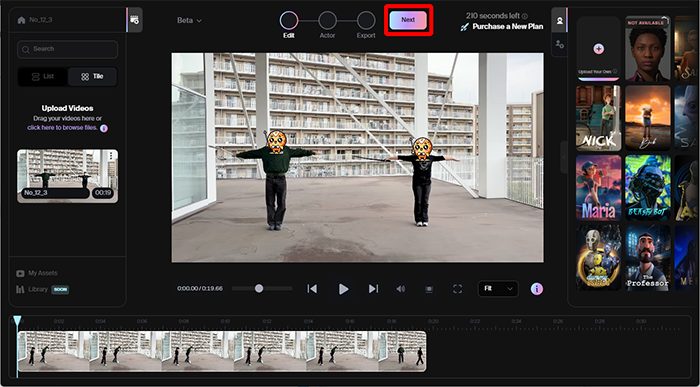
画面上部Nextボタンをクリックします。
キャラクターを割り当てる
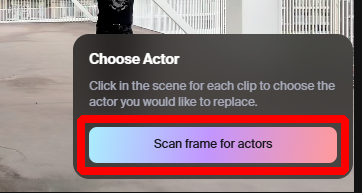
Scan frame for actorsをクリックします。
Flow Studio が自動的に「人物認識(Actor Scan)」を開始します。
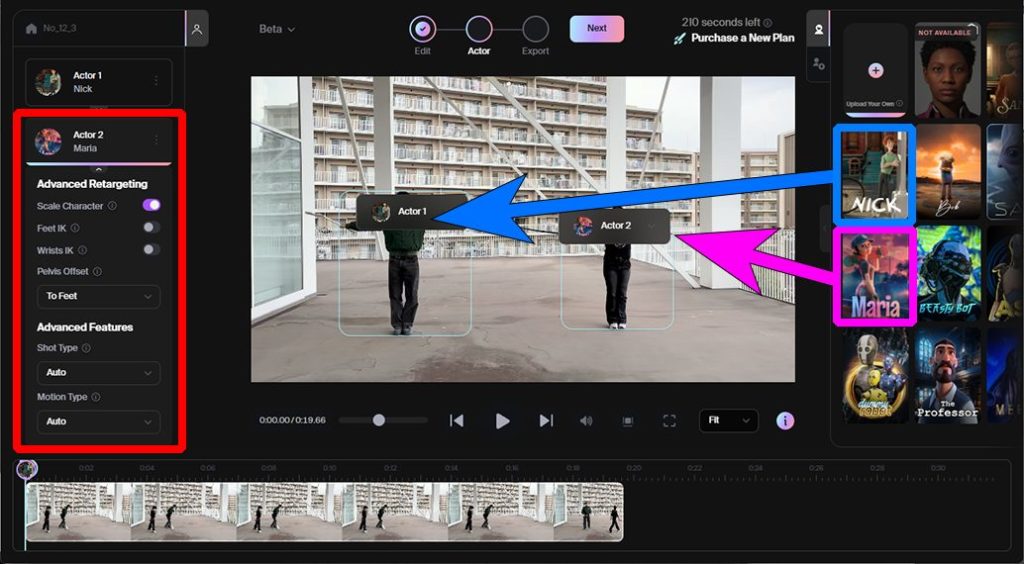
認識された人物ごとに、Flow Studio 内の既存キャラクターを割り当てできます。
青い□で囲まれますので、適応したいキャラクターを右側からドラッグアンドドロップします。
画面左側赤い□で囲った部分は各キャラクターの詳細パネルです。
Advanced Retargeting
ビデオ出力の際のキャラクターの位置調整が出来ます。
今回はビデオ出力を使用しないのでデフォルトの状態でOKです。
Advanced Features
動画の人物の動きに合わせた詳細なキャプチャー設定が出来ます。
公式ドキュメントではAutoが最良の設定とされています。
設定が終わりましたら画面上部Nextボタンをクリックします。
モーションデータを書き出す
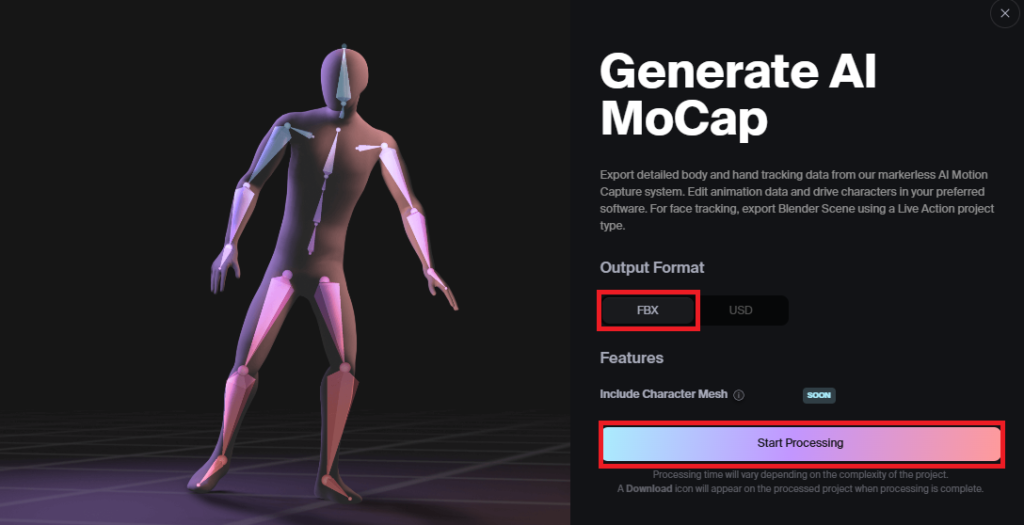
「Export」から必要なデータ形式を選びます(無料、ライトプランはFBXのみ)。
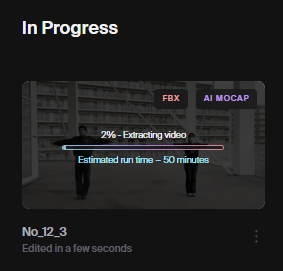
スキャンを開始します。
書き出し処理には時間が必要で、数秒の短尺でも 20〜40 分程度かかることがあります。
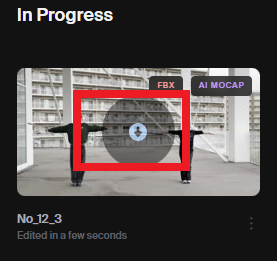
FBXが作成されました。
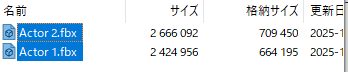
アイコンをクリックするとローカル環境にダウンロードされます。
Maya工程
Flow Studio の FBX を Maya に読み込む
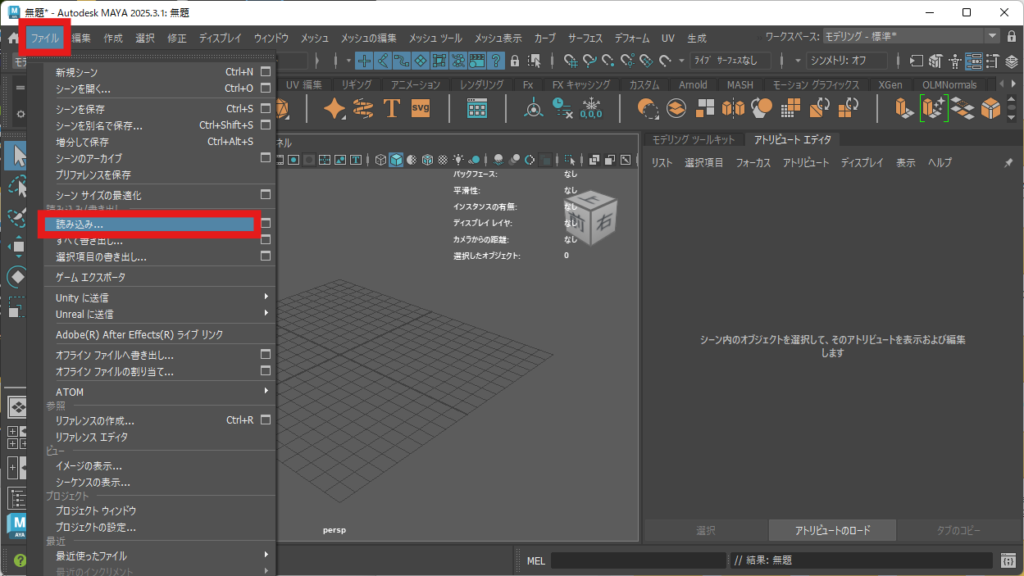
ファイル>読み込み…
を選択
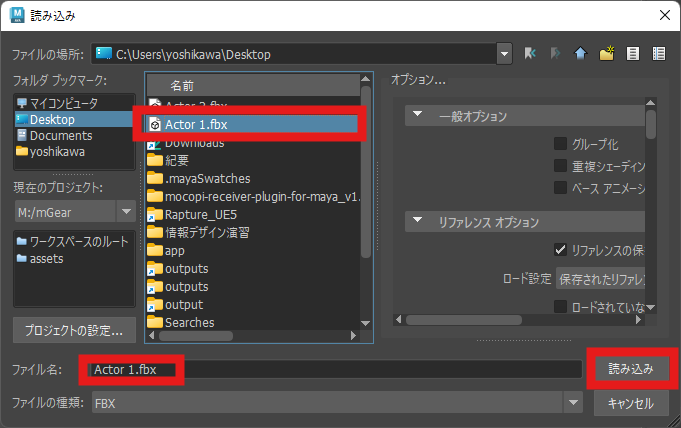
FBXデータを1体を選択し読み込みます。
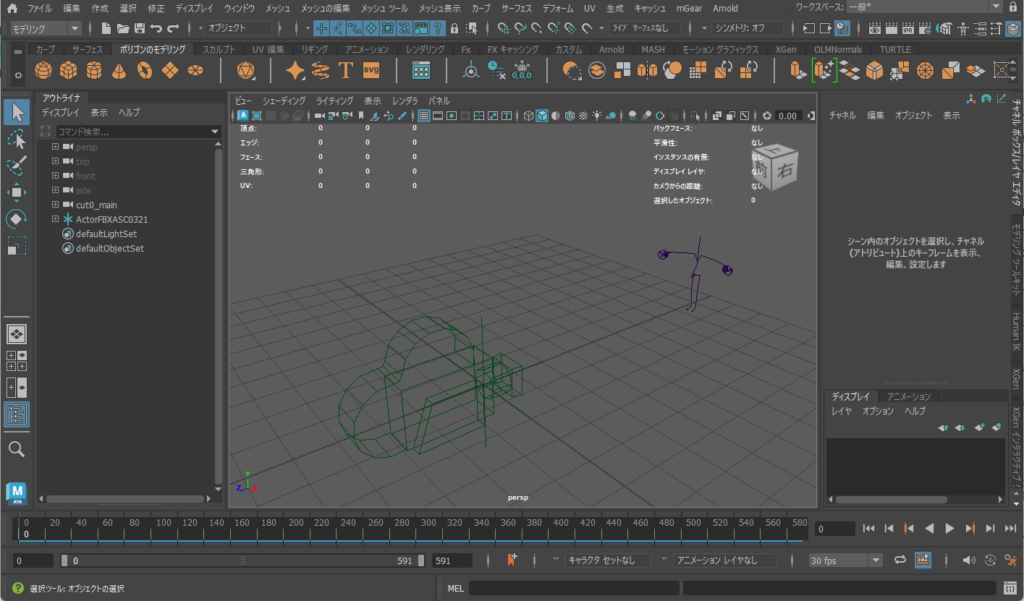
キャラクターのボーン(モーション)とカメラが読み込まれました。
FPSの一致
アップロードした動画とエクスポート設定のフレームレートを一致させます。
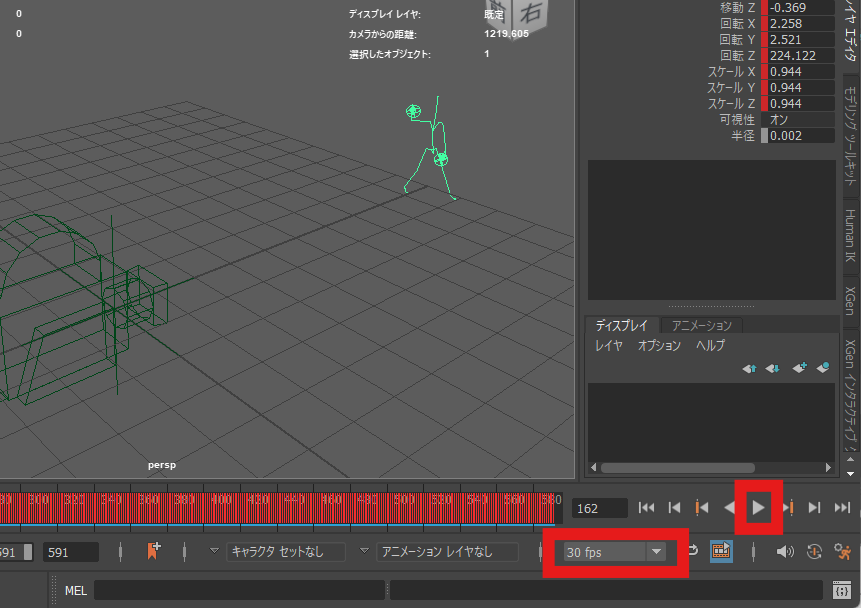
フレームレートを動画素材と合わせたうえで再生します。
アニメーションの確認
アニメーション付きで読み込まれるかどうか、再生して確認します。
現状のボーンの状態確認
Flaw Studioが提供するキャラクターのボーン(NICK,Maria)はSpineに不自然な回転が入っています。
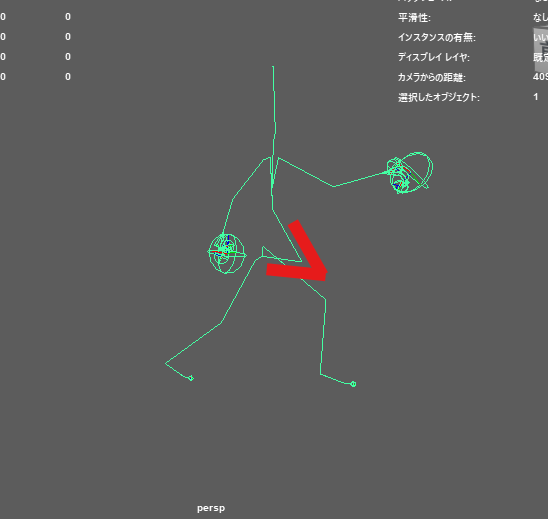
今後バージョンアップによる修正が考えられますが、HumanIKへの登録には支障がない為、一旦はこの状態をデフォルトとして作業を行います。
キャラクターのTポーズ化
キャラクターのボーンをHumanIKに定義づけするためにデフォルトのTポーズにします。
動画内で被写体がTポーズをとっている場合
タイムスライダーでTポーズの位置に移動します。
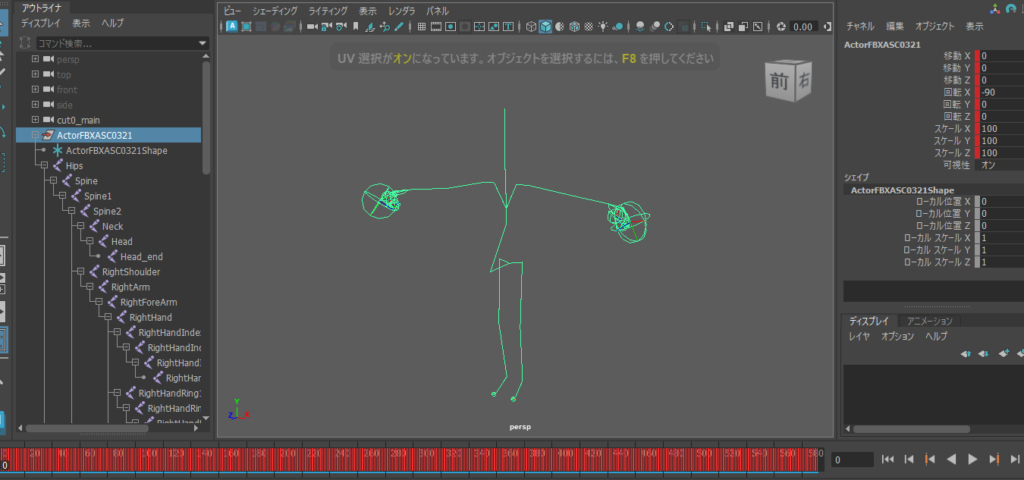
Tポーズになっていない場合
直接ボーンを回転してTポーズにします。
Flow Studio のキャラクターのボーンをTポーズ化するMELスクリプト
ダウンロード
上記applyEmbeddedTPose.zipをダウンロード
ファイルを解凍します。
読み込み
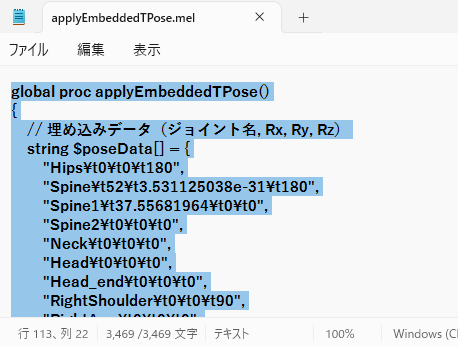
.melファイルをテキストエディタなどで開きます。
中のスクリプト(テキストデータ)をコピーします。
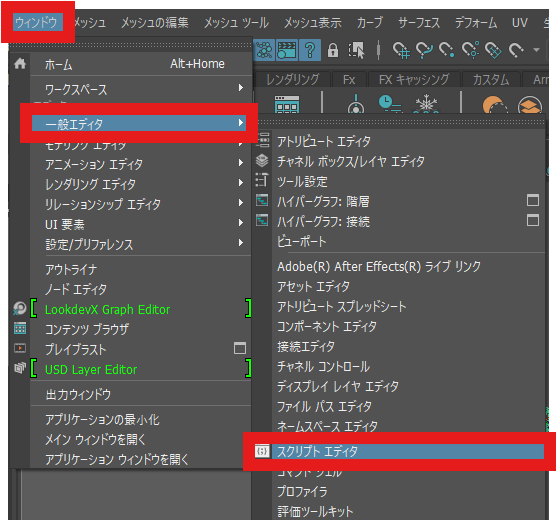
Mayaの
ウィンドウ>一般エディタ>スクリプトエディタ
を開きます。
実行
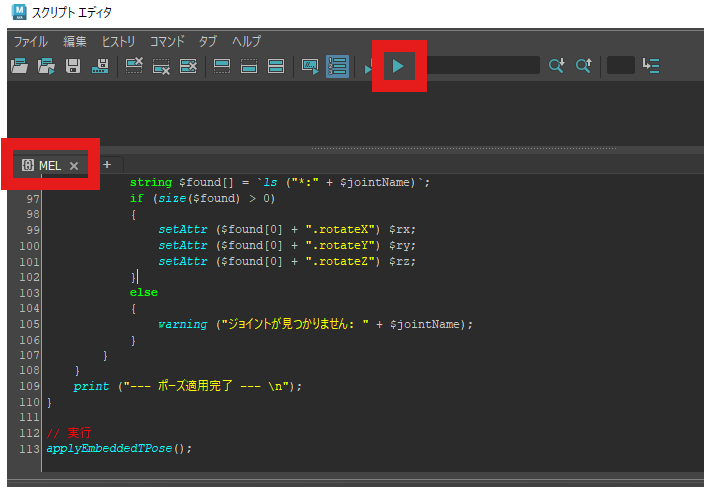
MELのタブにスクリプトをペーストします実行ボタンをクリックします
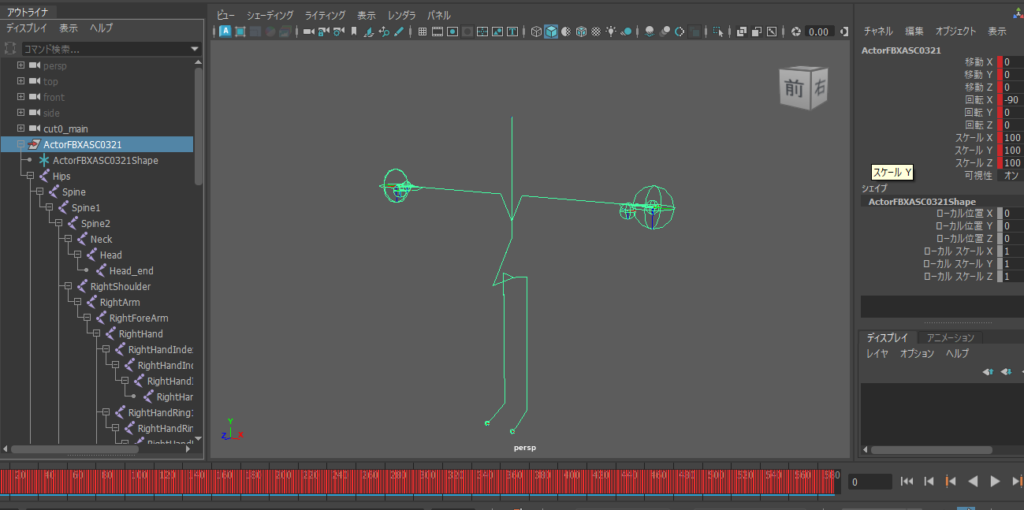
目視で確認して、Tポーズになっていない箇所に関しては微調整を加えてください。
Human IK (HIK)でDefinition(骨格定義)をする
Flow Studio のキャラクターのボーン は一般的なスケルトン形式ですが、そのままでは制作パイプラインの標準リグに合わせにくいことがあります。
そこで Autodesk Maya のHuman IK (HIK) を使って、任意のリグへリターゲットします。
HIKの定義
Human IK パネルを開きます。
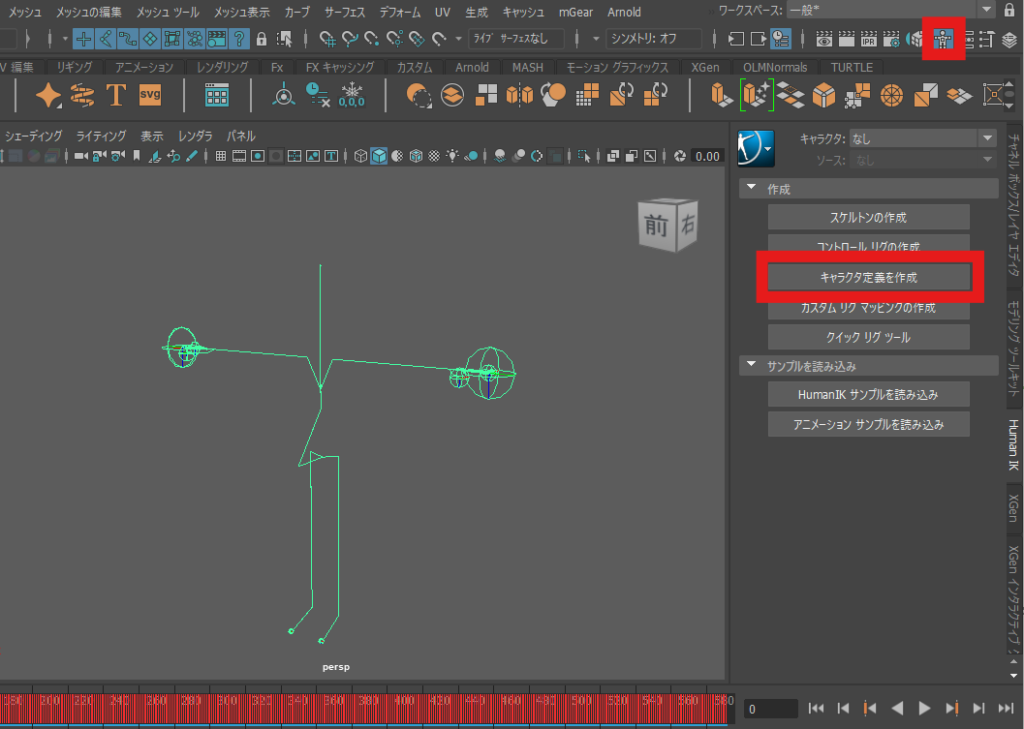
キャラクタ定義を作成をクリックします。
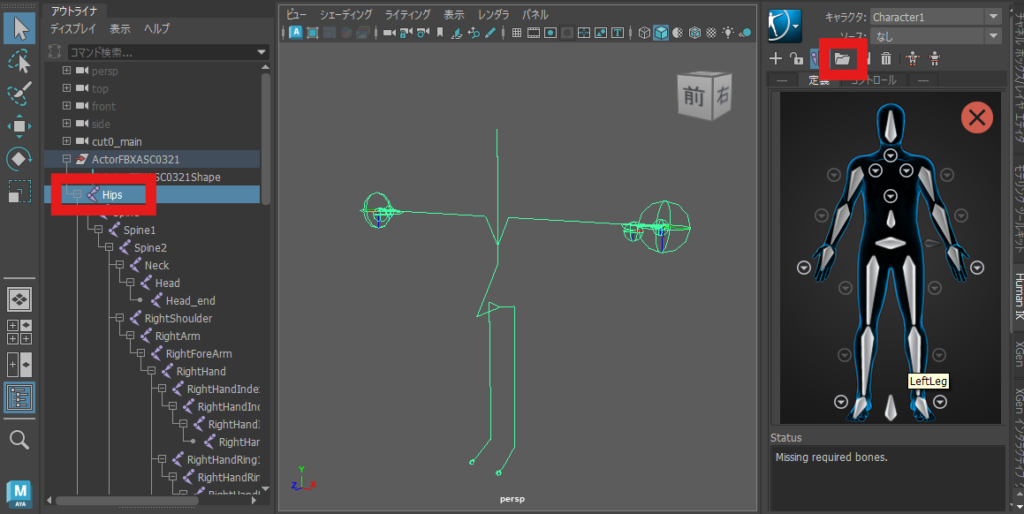
Hipsを選択した状態でスケルトン定義のロード(フォルダのアイコン)をクリックします。
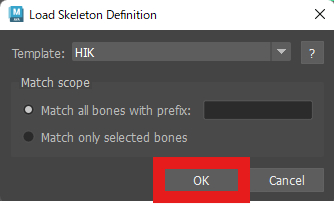
Template:HIK
であることを確認してOKをクリックします
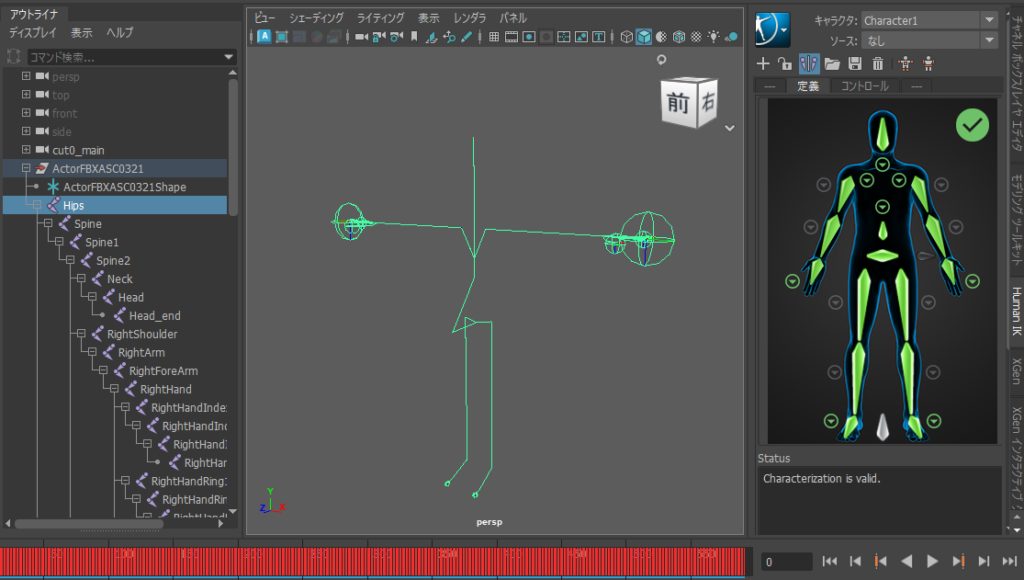
定義づけられた状態を確認します。
リターゲット
HIKで定義された別のキャラクタを読み込み、Flow Studioのキャラクターのボーンと同じ動きをさせる
「リターゲット」を行います。
リターゲットの方法は、過去のWebページに詳しくまとめてありますのでそちらをご覧ください。

結果の確認
再生して結果を確認します。

必要に応じてベイクやモーションの修正などの調整を行います。

まとめ
Flow Studio は「実写映像 → AI モーションキャプチャ → DCC 連携」を簡易化した画期的なツールです。
Mayaの場合 HIK との組み合わせにより、既存の制作パイプラインへ自然に組み込むことができます。
アニメーション制作、ゲーム開発、学生作品や自主制作などで活用できます。
本内容があなたのワークフローのひとつとしてお役に立てば幸いです。